Minggu, 26 Juli 2015

Cara Transfer Data Dari Pc ke Laptop


Caranya :

Hubungkan kedua latop/komputer dengan kabel UTP cross LAN, jika sudah benar, maka indikator akan menyala di tempat kalian mencolokkan kabel LAN tersebut.

Jika sudah, klik menu START > Control Panel > Network and Internet > Network Connections. Lalu pilih Local Area Network > klik kanan > Properties > Internet Protocol Version 4 (TCP/IPv4).

Kemudian atur IP LAN masing-masing komputer/laptop seperti gambar dibawah ini:

Misalkan komputer/laptop A:

dan komputer/laptop B:


Jika sudah sampai men-setting IP address pada kedua komputer/laptop, sekarang kalian bersiap mengirim file. Sebelumya, jika kalian ingin mengirim file ke komputer/laptop B, buatlah sebuah folder di Desktop laptop B. Misalkan saja kalian memberi nama folder tersebut dengan nama "LAN". Kemudian klik kanan > Properties. Pilih tab Sharing, lalu klik Advanced Sharing > klikShare this folder > Apply > OK.

Sekarang kalian siap untuk mengirim file. Tapi sebelumnya matikan dulu firewall masing-masing komputer/laptop.

Masuklah pada alamat control panel seperti pada gambar diatas. Klik Turn Windows Firewall on or off untuk mematikan atau menghidupkan firewall. Saya menggunakan windows 7, mungkin ada sedikit alamat control panel yang berbeda dengan di windows XP atau Vista. Tapi pada intinya sama saja, matikan firewall.Di komputer pertama Pilih untuk masukkan IP address: IP addressnya: masukan saja 192.168.7.1, subnet masknya: 255.255.255.0 lalu masukan di komputer ke dua, IP addressnya: 192.168.7.2, Jangan lupa untuk meng-enable lannya di network connection setting.

• Sharing folder yang ingin dibagi. Ada beberapa cara untuk transfer data melalui kabel LAN ini, bisa jadi computer pertama mengirim data ke komputer ke dua. Atau komputer ke dua yang mengambil data di komputer pertama. kita ambil salah satu contoh saja, yaitu transfer dari komputer pertama ke dua urutannya: buatlah folder di komputer ke dua, misal folder “copy”. set folder itu >> klik kanan >> pilih Sharing & Security >> Share This Folder On The Network >> Allow Network User To Change My File >> OK. Berarti sekarang folder itu sudah bisa tampil di network anda dan anda sudah bisa mengirim data-data anda.

• Matikan Firewall. Apabila antivirus ataupun firewall anda aktif, akan sulit mentransfer data, karena dihalangi oleh firewall tersebut yang memang berfungsi melindungi komputer dari tangan-tangan jahil. Cara matikan firewall: Start Menu >> Control Panel >> Windows Firewall >> Off (Not Recommended) >> OK Sekarang sudah mati, berari and siap mengirimkan data-data anda.

• Kirim data. Di komputer pertama buka Start Menu >> My Network Places, atau Start Menu\All Programs\Accessories\Windows Explorer >> My Network Places. Anda akan mendapatkan folder yang sudah di share tadi, namanya “copy” dalam komputer. Anda tinggal mengirimkan file anda.

Jumat, 24 Juli 2015

Tutorial Install Ulang Windows 7

Berikut adalah langkah-langkah cara menginstal windows 7, dengan gambar dimulai dari memilih booting windows dari CD-DVD atau flashdisk. Khusus untuk booting dari flash disk, maka masukan terlebih dahulu flash disk sebelum menyalakan komputer atau laptop.

1. Nyalakan Komputer / Laptop.

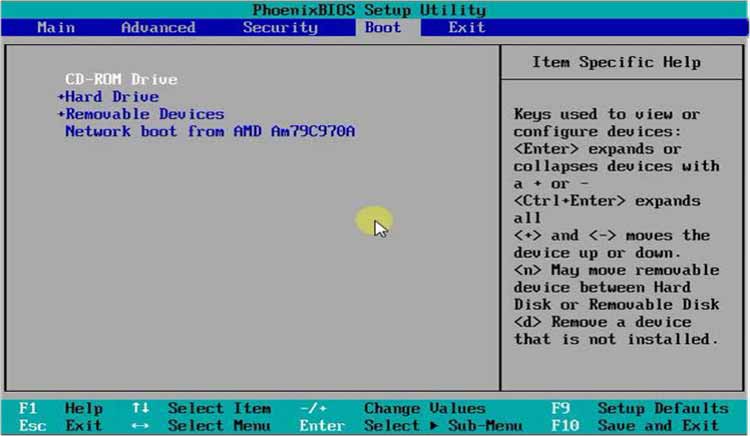
2. Ubah Boot Pertama pada MENU BIOS (gambar pada langkah di bawah) Ke CD/DVD, namun jika dari Flash Disk Ubah Boot Pertama ke Flash Disk, ini diperlukan agar Boot Pertama dilakukan melalui Windows 7 CD-DVD Installer atau Flash Disk. (Pada Langkah dibawah)

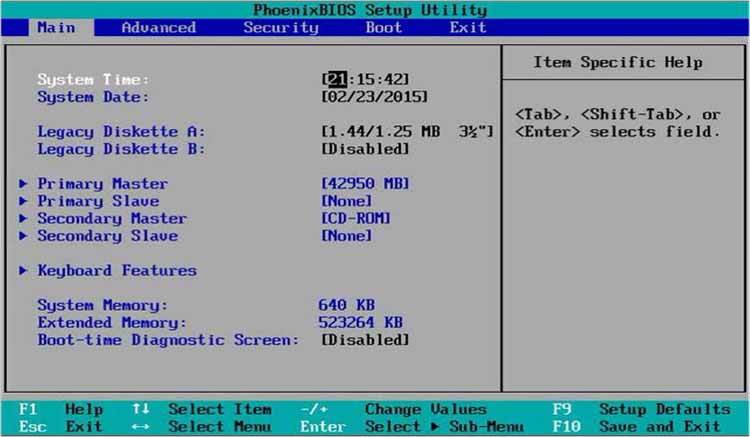
3. Saat meyalakan Laptop / Komputer, supaya bisa Masuk Setup MENU BIOS, tekanlah terus menerus dengan cepat tombol F2 (Pada beberapa Laptop merk lain Esc, F1, F10 atau Del Pada Komputer).

Contoh Masuk Ke Setup Utility, Tampilan ini beraneka ragam tergantung merk, Cari Boot.

cara instal windows 7, setup menu

Arahkan Boot Pertama Jadi CD-DVD atau Flashdisk sesuai keinginan, Tampilan ini pun beraneka ragam tergantung merk.

cara instal windows 7, setup menu ke CD

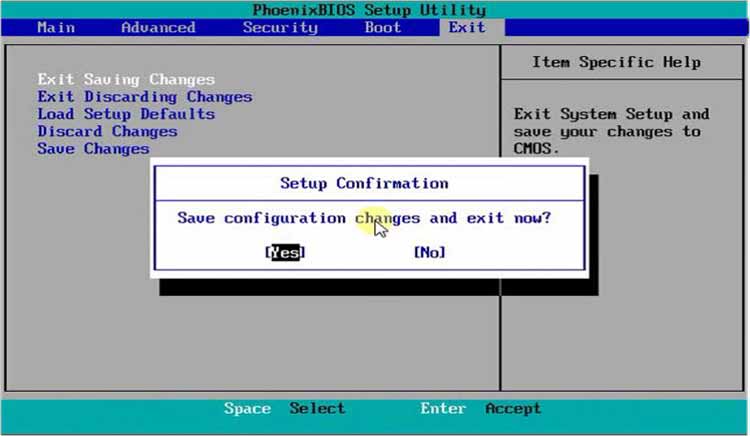
Exit, Saving Changes Kemudian Yes, dan Komputer/Laptop akan segera Restart dari DVD
Jangan Lupa masukan terlebih dahulu DVD Windows 7 Installer ke Drive DVD, sebelum restart.

cara instal windows 7, exit setup menu

4. Mulai Proses instal Windows 7 dari DVD Windows 7 Installer, Klik Apa saja pada keyboard, misalnya klik Enter (waktunya hanya 5 detik, kalo 5 detik ga di klik, proses tidak akan terjadi, harus restart lagi).

cara instal windows 7, booting komputer dari DVD

5. Pada Langkah ini tidak melakukan apapun

cara instal windows 7, loading file

6. Pilih English, Klik Next.

cara instal windows 7, setelan bahasa

7. Klik Install Now.

windows 7, cara instal windows 7

8. Klik I accept the license terms, kemudian Klik Next.

cara instal windows 7, persetujuan

Proses instal windows 7, segera dimulai.
9. Pada Langkah ini, sangat penting, penting, dan penting, Klik Custom (advenced) - Langkah ini akan memproses Windows dari awal, sehingga nanti akan seperti baru, dan menghapus semua sistem yang lama.

cara instal windows 7, advanced

10. Setelah Itu masuk ke Contoh Gambar Di bawah ini, Pada langkah ini Penting Untuk Mengatur Partisi Yang akan di instal Windows 7 Yang Baru.

Gambar di bawah ini contoh Laptop yang memiliki 3 Partisi, Pertama System Reserved, Kedua Windows 7 lama alias C:, dan Ketiga Data alias D:

Catatan: Jika Pada Gambar dibawah ini pada kotak tersebut kosong (hard disk tidak terbaca), maka hardisk kemungkinan rusak (kurang bagus) atau kabel ke hard disk tidak bagus (tidak terdeteksi).

cara instal windows 7, pengaturan partisi

11. Delete Partisi System Windows Yang Lama, maka sistem Lama (C:) akan terhapus, dan My Documents pun akan terhapus seluruhnya, karena My Documents termasuk C:

Jadi kalo simpan Data-data dikemudian hari sebaiknya di D: atau E:

Arahkan kursor, Delete Partisi dengan Klik Delete, kemudian klik OK - OK aja, sampai tampilan pada gambar berikutnya.

cara instal windows 7, delete partisi

12. Arahkan Kursor Pada Partisi Yang Akan diisi Windows 7 Yang Baru, Klik New.

Kemudian Klik OK - OK (Untuk diketahui, disini ada suatu nilai berapa Byte Hard Disk).

cara instal windows 7, memilih dan membuat partisi

13. Maka Tampilan akan seperti berikut, Kemudian arahkan Kursor Pada Partisi Yang Akan Di instal Windows Yang Baru (Primary), Kemudian Klik Next.

cara instal windows 7, partisi baru

Proses Instalasi Benar-benar dimulai, kalo sudah sampai langkah ini anda bisa benar-benar bersantai, karena selanjutnya akan berjalan Otomatis.

Jangan klik apapun, biarkan saja sampai restart dengan sendirinya.

cara instal windows 7, transfer file

Jika Pada saat Expanding Windows files ada error, berarti memory laptop/komputer rusak. Kalo lancar, Windows akan restart otomatis.

Catatan: Jika menggunakan DVD tidak melakukan apapun, tapi jika menggunakan Flash disk setelah gambar berikut (restart) Flash disk HARUS dicabut.

cara instal windows 7, restart otomatis

14. Setelah Restart, pada langkah ini jangan klik apapun, kalo diklik nanti mulai lagi seperti langkah di atas. (Jika memakai flash disk tidak ada gmbr dibawah ini, kan dah dicabut).

cara instal windows 7, booting, DVD

Biarkan saja, jangan klik apapun.

cara instal windows 7, update registry setting

15. Menyempurnakan Proses Instalasi Windows, Biarkan saja, jangan klik apapun, kalo gerakin mouse atau minum kopi Boleh.

cara instal windows 7, menyempurnakan

Proses Instalasi Windows hampir selesai, dan akan restart otomatis, jangan klik apapun.

cara instal windows 7, continue

cara instal windows 7, preparing computer for the first use

16. Isi Nama untuk Laptop, Komputer, bebas, Trus Klik Next.

cara instal windows 7, memasukan nama untuk komputer

17. Ga usah diisi, kecuali Laptop atau komputernya ingin memakai password, kemudian klik Next.

cara instal windows 7, memasukan password

18. Jika sudah memiliki Kode Windows 7, ketik kodenya dalam kotak tersedia, dan klik Automatically activate Windows. Jika belum mempunyai kode, jangan diisi apapun, Disebelah Next nanti ada Skip, jadi Klik Skip.

cara instal windows 7, memasukan kode

19. Klik Use recommended settings.

cara instal windows 7, recommended setting

20. Sesuaikan waktu yang dikehendaki, kemudian klik Next.

cara instal windows 7, pengaturan waktu

Instalasi Windows 7 Sempurna


Namun bagi yang belum memasukan kode windowsnya (belum di aktifkan/activated), maka sempurnanya windows 7 tersebut hanya berlaku 30 hari, jika 30 hari belum di aktifkan, tampilan windows akan berubah hitam, dan jika dibiarkan kadang bisa merusak hardware Laptop atau Netbook, sebaiknya segera aktifkan Windows setelah Instalasi selesai.

Untuk mengaktifkan (aktivasi) windows 7 sebenarnya ada pada DVD itu sendiri, jika bingung tanyakan pada penjual atau bertanya kepada yang lebih mengetahui, karena cara aktivasi windows 7 berbeda-beda.

windows 7

Catatan: Biasanya dan memang wajib, setiap selesai instal windows 7 sebaiknya instal juga drivernya seperti Graphics driver, Audio Driver, Network Driver (yg berhubungan dgn driver sesuai merknya), biasanya ada CD / DVD tersendiri dikasih waktu membeli Laptop / Komputer, kalo tidak ada harus download.

Namun Pada beberapa Merk Laptop, biasanya tidak perlu juga karena sudah terintegrasi dengan Windows 7. "Driver" harus di instal supaya Laptop / Komputer berjalan dengan semaksimal mungkin. Kemudian lengkapilah dengan software pendukungnya.

Budayakan Like setelah membaca :D 

Kamis, 28 Mei 2015

PENGERTIAN SDRAM

SDRAM (  Synchronous Dynamic Random Access Memory )


Seperti telah dibahas sebelumnya, bahwa SDRAM adalah kependekan dari Synchronous DRAM (Synchronous Dynamic Random Access Memory). SDRAM diperkenalkan pertama kali pada tahun 1996. SDRAM merupakan salah satu dari jenis memori komputer kategori solid state. Modul memori SDRAM banyak digunakan pada komputer jenis PC. Pada komputer yang menggunakan mikroprosesor produk Intel, SDRAM ini sering dipasangkan dengan Pentium MMX, Pentium Pro, Pentium II, Pentium III, Celeron, sebagian dengan Pentium 4. Sedangkan pada komputer yang menggunakan mikroprosesor produk AMD, SDRAM ini sering dipasangkan dengan AMD Athlon dan Duron.

SDRAM yang pertama kali diperkenalkan berkecepatan 66 MHz yang kemudian lebih dikenal dengan nama SDRAM PC-66. SDRAM PC-66 inilah yang sering dipasangkan dengan Pentium MMX, Pentium Pro dan Pentium II. Pada perkembangan selanjutnya diproduksi SDRAM berkecepatan 100 MHz yang lebih dikenal dengan nama SDRAM PC-100. Pada saat itu, SDRAM PC-100 banyak dipasangkan dengan komputer Pentium III dan AMD Athlon. Sampai akhirnya diproduksi SDRAM yang lebih cepat lagi, yaitu SDRAM berkecepatan 133 MHz yang lebih dikenal dengan nama SDRAM PC-133, sering dipasangkan dengan komputer berbasis Pentium 4 ataupun AMD Athlon dan Duron.
Popularitas SDRAM mulai menurun ketika muncul modul memori yang lebih baru, yaitu DDR SDRAM. Apalagi di pasaran, DDR SDRAM ini didukung dengan chipset yang stabil. Modul memori baru tersebut menggeser popularitas SDRAM.


Sumber dari : http://sigitwidodo.blogspot.com/2013/04/pengertian-sdram.html


EDORAM ( Extended Data Out Dynamic Random Access Memory )


EDO RAM adalah variasi dari memori modern pertama yang memiliki kemampuan untuk mengakses suatu bit secara terus-menerus pada page yang sama dalam memori. Pada memori sebelum EDO RAM, suatu operasi dihentikan terlebih dahulu untuk menjalankan operasi lainnya dan proses ini membutuhkan waktu untuk pengisian ulang sebelum melakukan operasi lain.
Pada tahun 1995, jenis memori yang lebih baru yang disebut data diperluas keluar (EDO) RAM menjadi tersedia untuk sistem Pentium. EDO, suatu bentuk modifikasi dari memori FPM, kadang-kadang disebut sebagai modus Page Hyper. EDO ditemukan dan dipatenkan oleh Micron Technology, meskipun Micron lisensi produksi untuk banyak produsen memori lainnya.
EDO memori terdiri dari chip yang diproduksi khusus yang memungkinkan waktu yang overlap antara akses berturut-turut. Nama diperpanjang data dari khusus mengacu pada fakta bahwa tidak seperti FPM, driver output data pada chip tidak dimatikan ketika memori kontroler menghilangkan kolom alamat untuk memulai siklus berikutnya. Hal ini memungkinkan siklus berikutnya untuk melengkapi sebelumnya, tabungan sekitar 10ns per siklus.
Pengaruh EDO adalah bahwa waktu siklus ditingkatkan dengan mengaktifkan kontroler memori untuk memulai instruksi kolom alamat baru ketika sedang membaca data di alamat saat ini. Ini hampir identik dengan apa yang dicapai dalam sistem yang lebih tua oleh bank interleaving memori, tapi tidak seperti interleaving, dengan EDO Anda tidak perlu menginstal dua bank identik memori dalam sistem pada suatu waktu.
EDO RAM memungkinkan untuk bersepeda modus burst 5-2-2-2, dibandingkan dengan 5-3-3-3 memori halaman mode standar cepat. Untuk melakukan empat transfer memori, kemudian, EDO akan membutuhkan 11 siklus total sistem, dibandingkan dengan 14 siklus total FPM. Ini merupakan peningkatan 22% dalam waktu bersepeda secara keseluruhan, namun dalam pengujian yang sebenarnya, EDO biasanya meningkatkan kecepatan sistem benchmark keseluruhan sekitar 5%. Meskipun perbaikan sistem secara keseluruhan mungkin terlihat kecil, hal yang penting tentang EDO adalah bahwa hal itu digunakan DRAM chip desain yang sama dasar seperti FPM, yang berarti bahwa tidak praktis tanpa biaya tambahan atas FPM. Bahkan, di masa jayanya, EDO biaya kurang dari FPM, namun menawarkan kinerja yang lebih tinggi.
EDO RAM ideal untuk sistem dengan kecepatan bus sampai 66MHz, yang benar-benar cocok dengan pasar PC Facebook melalui 1997. Namun, sejak tahun 1998 dengan munculnya kecepatan sistem bus yang lebih cepat (100MHz dan di atas), pasar untuk EDO telah dengan cepat menurun sebagai arsitektur SDRAM yang lebih baru dan lebih cepat telah menjadi standar untuk memori sistem PC baru.
Sebuah variasi dari EDO adalah burst EDO (BEDO). BEDO pada dasarnya EDO memori dengan fitur burst khusus untuk transfer data yang lebih cepat dari EDO standar. Sayangnya, teknologi dimiliki oleh Micron dan bukan merupakan standar industri bebas, sehingga hanya satu chipset (Intel 440FX Natoma) pernah mendukungnya. BEDO karena itu cepat dibayangi oleh SDRAM standar industri, yang disukai di antara chipset PC sistem dan perancang sistem atas desain eksklusif. Dengan demikian, BEDO pernah benar-benar melihat cahaya produksi, dan pengetahuan saya tidak ada sistem yang benar-benar menggunakannya.
Sumber dari : http://adheegh.blogspot.com/p/edo-ram.html  

DDR ( Double Date Rate )

gambar RAM DDR


(Double Data Rate) RAM ini adalah generasi 1 yang memiliki frekuensi transfer antara 200 MHz sampai 400 MHz, DDR RAM ini juga memiliki beberapa jenis, diantaranya DDR-200 yang memiliki memory clock 100 MHz, DDR-266 yang memiliki memory clock 133 MHz, DDR-333 dengan memory clock 166 MHz, serta DDR-400 dengan memory clock 200 MHz, dengan voltase 2,5/2,6 V.
Sumber dari : http://www.stpblog.me/2013/03/perbedaan-ram-ddr-ddr2-dan-ddr3.html